Showing posts with label 無線LAN. Show all posts

2016-08-26

DoCoMoからFreetelの乗り換え。iphone6sを利用

長年docomo契約だったが、固定費削減のためfreetelに移行した。 

結果大成功。

まったく違和感なく固定費を半額以下に削減できた。
docomoのスマホ、またはsimロックフリーのスマホを利用している人はすぐにでも乗り換えすべき。

docomoのプラン


カケホーダイと、データSパック 1か月7000円利用していた。

夫婦で1万5千円程度。高い。。。


Freetelの特徴

1.iPhone専用プラン(appStoreでのアプリなどのダウンロード時に発生するパケット料が無料)
2.魅力的な料金プラン(上限ありのデータ従量制)
3.2年縛りなし

通信速度はどこもどんぐりの背比べ。加入者数や場所によって通信速度はまちまちなのであまり気にしても仕方ない気がする。


注意点
MNP転出する場合は最大15,000円(税別)のMNP転出手数料が発生するところ。


Freetelのプラン

使った分だけプランを選択。他のMVNOにはない特徴。最安299円でスマホを維持できる。

音声付SIM999円1,199円1,600円2,220円2,840円3,170円
データSIM299円499円900円1,520円2,140円2,470円
データ+SMS439円639円1,040円1,660円2,280円2,610円


乗り換え方法

合計で2時間弱ぐらい。

1.MNP予約番号取得
2.契約手続き(ビックカメラ店頭で可能)
3.30分待つ。
4.SIMカード代金支払い(3240円)
5.APN設定


移行した後の感想

普段使用で特にストレスなし。速度もテザリングもOK。外出先で無駄なyoutube閲覧がなくなったのポイント。データ容量をできるだけ少なくするように日々心がけると、時間が有効に活用できることなのか。。。

mypageは非常にシンプルでよいが、データ通信料(合計)が確認しにくい。

節約モードを試してみたが、実用にはならない感想。200kbpsは遅すぎてマップなどではストレスフル。


2016-02-19

T450sでEM7345が切断される事象の解決法(AccessConnectionのインストールで解決)


問題

T450sにEM7345をインストールして利用している。

当初から接続がうまくいかないことが多かった。そこで以下のように対処したらうまくいった。

まず私のPC環境は以下のとおり。

PC: lenovo T450s
OS: windows10(64bt)
hardware: EM7345 firmware Ver1.2


※この辺をみるとファームのバージョンが1.0だとうまくいかない場合が多いようだ。

※lenovoの公式ページからdriverをdownloadすることはできず、ここにファイルがuploadされていた(中身は見ていないので慎重なご利用がお勧め)


解決法

やることはAccessConnectionのインストールだけ

ThinkVantage Access Connectionsのダウンロード先はここ(windows10用ではないが、問題なく利用できる。競合もなかった。)

インストールするとアクセスポイントが正常に表示されるはず。softbankやauなどdocomo以外のWWANのアクセスポイントもしっかりみえる。


access connectionのメイン画面


あとは、プロファイル(JP Docomo。実際はDMMのAPN)を選択して、接続ボタンを押すだけ。これで接続も切断も1発でOKとなる。


ちなみに自動でAPNにmopera.netが追加(未適用状態)された。契約ISPはdmmなので使っていないのだが、sim自体に保存されていたのだろうか。


2015-12-04

thinkpadT450sでWWANが便利

T450sにWWANを刺して利用している。WWANのアンテナはT450sに標準でインプリされいる(全台ではない??)ので、WWANカードを刺して、SIMカードをSIMスロットに挿入していっちょあがり。


WWANカードは中華系の物販サイトまたはヤフオク(こちらは高い)で購入できる。


SIMカード

SIMカードはDMMmobile

プランは「シングルコース データSIM 1GBプラン」 ¥637
速度は不満なし。安定して接続することが第1、つながればOKの環境ということもあるが、、、


自動接続

Windows7の標準設定で、自動接続に設定しておくと、画面を開いて5秒後に接続されているので、かなり便利

設定は以下でできる。


不満な点

自動接続が正常に行われないことがままある点。感覚的にだが10回に1回ぐらい、接続中の状態のまま、処理が終わらくなってしまう。
手動で一度切断して、接続しようとしても、正しく接続されない。


解決するには、APNを再度設定すること。

これでたいていうまくいく。


windows7が悪さしているのだろうか。


2014-11-07

11acと11nの違いをまとめ。11acで高速化しない理由

11acは5HGzを利用。最大通信速は7Gbps。

  1. ストリーム数の増加
    • 4ストリームから8ストリームへ
  2. チャネルボンディングの拡張
    • 4倍(160MHz)
  3. 変調方式の変更
    • 64QAM to 256QAM
      • 一度に8ビット送れる


現行製品は変調方式の変更のみ実施したWAVE1がほとんど。11acを導入してもあまり高速化しない。

ストリーム数はデバイスマネージャのプロパティ(TX/RXストリーム)で確認可能。


2014-01-25

iPhone5sでauからsoftbankに乗り換え。3GとWiFiの問題点まとめ

iPhone5から5sへの乗り換えと合わせて、auからsoftbankにキャリアも乗り換えた。乗り換えた理由は、今まで一度もsoftbankを利用したことがなかったので、(いわくつながりやすさNo1ということで、)、実態を体験してみたかったということ。

で、乗り換えた感想だが、ざっくりまとめると、au/docomoと比較すると、学生向けというか、安さだけというか、業務用で使うにはいろいろ問題があることがわかった。次契約することは(現状のサービス品質では)ないだろう。

料金はどこもどんぐりの背比べなので、3G/LTEのつながりやすさと、WiFiスポットについて要点をしぼって以下感想を述べる。

softbankの3G/LTEとWiFiの感想

  • 3G/LTEの通信速度(★★★)
    • auより早く感じる。が、別にauでも不満はあまりなかったので、早くてよいけど、必須ではない。そんな感じだ。
    • 3日間で3G制限が最悪である。出張先や旅行先で短期間に通信したい場合にすぐに3G制限にひっかかるだろう。3G制限(ポリサー??)にひっかかるとTCPのリトライ時間がかなーり伸びて体感的には64K程度に通信速度が落ちる。もはや常用できないレベルだ。これはかなり致命的だろう。
  • WiFiスポット(★)
    • まずつながらないか、つながってもすぐに切断。
    • 原因不明で認証エラーとなる場合が多い。
      • 0001softbankだと必ず認証エラーとなる
      • 0002softbankでは接続OK
    • WiFiの暗号化がそもそもされていない(セキュリティリスク大!)
    • 最大の問題点はPCで使えない/契約した機種(iphone)のみ接続を許容する仕組み(たぶんMAC認証かな。)だろう。不便きわまりない。PCでテザリングは3G制限にすぐに引っかかるだろう。
      • docomo/au wifiはPCなど他の機種でも利用可能

※3G制約/WiFi接続不安定問題を回避するためにWi2と契約した。こちらは拡張性があって最高だ。

Wi2premiumへの自動接続をiPhone5Sで利用する方法

softbankのWiFiがまったく使いものにならないのと、SoftBankの1G/3日制限を回避するために、Wi2と契約した。

以下iPhone5SでWi2の自動接続を利用する方法を書く。

1.Wi2と契約
ビックカメラプラン(月額380円)を選択。ソフマッププランとの違いはよくわからない。

2.iPhoneのMACアドレスを登録
iPhone5SのMACアドレスをWi2に登録する。自動接続するにはこの設定が必要。毎回ログイン処理は面倒だ。

iPhone5SのMACアドレスは、設定>一般>情報>から”Wi-Fiアドレス”で確認できる。

Wi2 のMACアドレス登録画面

3.iPhone/PCに自動接続アプリ(Wi2Connect)をインストール
無線LAN接続用パスワードを自動設定するために、アプリをインストールする。

手順はこちら。

アプリが2種類あるので注意。
 iOS4以降「Wi2Connect4」
 iOS4未満「Wi2Connect2」


4.アプリ(Wi2Connect)の設定(プロファイルのインストール)
以下の手順でプロファイルをインストールする。

  • インストールしたアプリ(Wi2Connect)を起動
  • Wi2のログインIDとパスワードを入力
  • 右上の"プロファイルのダウンロード”をタッチ。


手順は以上だ。
これで、iPhoneが自動でWi2スポットに接続するようになる。

2014-01-01

iPhone/iPadでpcapとcapの内容を確認するツール

iPhoneでパケットファイルの内容を確認するツールを調べてみた。
結果以下の2つしかヒットせず。wireshark(libpcap)のIOS対応版でもあればなぁ。

  • Pcap Touch(無料)
    • Ethernet
    • IPv4 IPv6
    • ARP
    • ICMP ICMPv6
    • IGMP
    • TCP
    • UDP
    • DHCP DNS HTTP
BGPをサポートしていない(attributeは見えない)が、DHCPでのやりとり等基本的なプロトコルは確認できる。

  • iPcap(\200 ※iPadのみ)
    • IEEE 802.11 (Data, Management, Control), Ethernet,
    • LLC
    • SNAP
    • IPv4
    • ARP
    • TCP
    • UDP
    • HTTP
    • DHCP DNS


専用のハードウェアと組み合わせるパケットキャプチャソフト(Analyzer)。Wi-Fiキャプチャ用と思った方が良いかな。


2011-12-23

Mzoneへの自動ログイン方法。iPhoneでもPCでも設定OK!

Mzone(公衆無線LANサービス)の管理画面をスキップして自動でログインまで完了させる方法をメモ。


■Windows7での設定方法
以下のとおり設定。特に難しいところはない。
http://www.nttdocomo.co.jp/service/data/mzone/usage/pc/windows_7/login.html


■iPhoneの設定方法(IOSバージョン:5.0.1)
設定⇒Wi-Fi⇒その他⇒セキュリティ⇒WPAエンタープライズ2
より以下を入力する。入力終了後、証明書のインストールを促す画面が表示されるので「了解」をクリックして設定は終了。以上で自動ログインが可能となる。

名前(SSID):docomo
ユーザ名:[mzoneのユーザID]-mopera@docomo
パスワード:[mzoneのパスワード]


当然だが、今まで利用していたMZoneのWEPキー(e********)は自動で配布されるので入力不要となる。今までwep接続した後にdocomoの管理画面から入力していたIDとPWを上記のとおり設定すればOK♪


○注意点等
・証明書のインストールに1分程度時間がかかるが、接続エラーではないのでiPhone左上のWi-Fiマークが表示されるまで気長に待つこと。

・PCとiPhoneを同時に利用している場合などに2重ログインしてしまうと、ドコモの管理画面(portal.m-zone.jp)からログアウトが必要になる。

・iPhone構成ユーティリティは不要。iPhone単独で設定できる。最初このソフトを利用してプロファイルをインストールしようとしてハマった。。。

2011-11-27

iPhone4(香港版)をXiで利用する方法。MNPでも全然OKでした!!

ISW11HT(Wi-Max)を音声端末、テザリング端末として利用していたが、以下のような不満があった。

・Wi-Maxの電波が全然入らない
・ISW11HTの電池がまったく持たない
・Andoroid使いにくい。使いにくい。。。


そこにきて以下の記事

他キャリアが裸足で逃げ出す!? SIMロックフリーiPhone 4S+ドコモXi契約SIMが最強

なんとDoCoMoでテザリング+音声通信が可能でお値段合計\5723(来年5月以降\7298)。
これはお得ではないか!!

タイプXiにねん:780円
mopera U スタンダードプラン:525円
Xiパケ・ホーダイ フラット:4410円
ユニバーサルサービス料:7円
合計:5723円
※消費税の算出方法の都合上、1円繰り上がります。

そんなわけで、htcのEVOはドナドナして、音声+データをiPhoneに集約(今まではb-mobileを利用)することを決意。DoCoMoショップでMNP(au→DoCoMo:Xi音声プラン、Xiパケホーダイフラット)+Xi契約してきた。


■通信確認までの流れ(au→DoCoMo)

1.DoCoMoショップでauからMNP契約したいコール
(「miniUIMカードのみでXi音声プラン契約、auからのMNPでよろしくぅ!!」)

※契約変更時の注意点
UIMカード:ドコモminiUIMカードで。
ISP:moperaU(SPモードはiPhoneで使えません!!)
Xi2年ではないとファミ割が利用できない。

2.MNPコールセンタに電話して予約番号を取得
3.iPhone4SにminiUIMカードを挿入。

※お姉さんからクリップを貸してもらって抜き出しましょう^^

4.通話テスト
5.iPhone4Sの設定変更
設定>一般>ネットワーク>モバイルデータ通信ネットワーク
APN:mopera.net
ユーザ名:なし
パスワード:なし

6.通信テスト

以上。ここまで全部DoCoMoショップのお姉さんと一緒に仲良くやりました^^


■他にやること
非通知拒否設定(DoCoMo標準)→148にダイヤル


■DoCoMoにしてよかったところ。
・端末(evo)が1台減ってやっぱり便利なiPhoneに集約できた。
・どのエリアでも高速テザリング(できるはず)
・それでも料金はほどほど。
・今ならmoperaUが4ヶ月無料!!


■その他
お姉さんには包み隠さずいってしまって大丈夫です。「iPhone4Sのシムロックフリー機ををb-mobileで利用してたけど、Xiのテザリングが安いので契約します」ってな感じで。


・リンク
Xiパケ・ホーダイ フラット

2011-09-17

2000円の価格差。htc evoにMNPで移動した場合の料金比較

b-mobileの300kbp上限のテザリングに最近我慢できなくなってきた。ポケットWi-Fiなどの通信専用端末は荷物がかさばるので、テザリング対応の携帯端末を物色。有料候補の一つがauのhtc EVO。テザリングしっぱなしでも、4、5時間はバッテリーが持つらしい。

■htc EVOの仕様
通信方式:WiMAX、CDMA 1x EV-DO Rev.A (CDMA 1X WIN)
サイズ:約W67×H122×D12.8mm(最厚部13.8mm)
重量:約170g
連続通話時間:約290分
連続待ち受け時間:約340時間
充電時間:AC 時約120分
カラー:ブラック
ディスプレー:約4.3インチ 800×480ドット TFT液晶
外部メモリー:microSD/microSDHCメモリーカード(最大32GB)
カメラ:CMOS 有効画素数約800万画素
インカメラ:有効画素数約130万画素
無線LAN:IEEE802.11b/g/n
Bluetooth:2.1+EDR
外部インタフェース:microUSB
主な対応サービス:Cメール(受信のみ)、Googleサービス、Wi-Fiテザリング、USBテザリング、HTC Sense 1.6、Skype au、jibe
主な対応機能:+WiMAX、HDMI OUT、FMラジオ


というわけで、HTC EVOの初期、月額費用をAUshopに聞きにいった。結果WiMAXに単独加入した場合より約2000円(5985円 vs 3922円)ほど料金がかかることがわかった。少し前は毎月割が2800円ぐらいあり、ほぼトントンだったのだが、毎月割の減額によりランニング費用の魅力はなくなってしまった。

代わりに、どの店舗でも端末代が0円となっているが、一部店舗では以前から0円提供を行っており、純粋な値上げといえる。端末2台(htc evo+タブレット)が0円で手に入る、いざとなったら3GでテザリングもOK、通信端末を少なくできる、メリットはあるとはいえ、それを差し引いいてもなお、2年縛りで2,000円差は高いなーというの印象。Wi-MAXオプションなしにした場合5460円となるので、1,500円差まで縮まるが、これではHTC Evoを選択する理由があまりない。

というわけで結論
HTC evoの後継機種がでてからきめる。毎月割の増額を期待して♪


・初期費用
 0円(端末代金)
※タブレット端末:SMT-i9100を無償で提供。新品で14000円ほどで売買(ヤフオクなど)
※ISW11HTは新品で15000円ほどで売買(ヤフオクなど)

・ランニング費用(2年間)
5,985円
※SMT-i9100を転売した場合、5400円になる。
※さらにWi-Maxなしの場合、4875円となる。
--------------------
■ランニング費用の内訳
 780円(プランEシンプル:最安の通話料金プラン)→無料通話台無
 315円(ISNETコース:プロバイダ)
 5,460円(パケット通信料定額サービス)
 525円(WiMAX通信サービス)→使わない月は支払い不要にできる。2ヶ月通信無料
 ▲1095円(毎月割)
--------------------


・WiMAXに単独加入した場合
 3,922円
--------------------
■ランニング費用の内訳
 2,942円(Wi-MAXの実質月額費用)
so-net(WiMAX)
980円(DoCoMoプランSS料金)
--------------------


・リンク
ヘビーユーザー視点で「HTC EVO WiMAX ISW11HT」をチェックする(前編)

2011-07-12

エスモビの感想

「ソフィアモバイル」がドコモ(データ通信サービスのみ、VoIPは、FUSION IP-Phone」網を利用)のMVNOでIPスマートフォン通信サービス「エスモビ」の提供を始めると発表。

テザリングOK。公衆無線LANサービス「エコネクト」もサービスに含まれる。


■電話
独自の050IP電話アプリを利用して発着信を行う。可能電話番号は050を付与。エスモビ同士なら通話無料。


■端末
端末はファーウェイの「IDEOS X5」のみ。


日本通信などで提供しているIDEOSの上位モデルでおなじみAndroid2.2。CPUにMSM7230 800MHz、メモリはROM 4GB/RAM 512MBを搭載。ディスプレイは3.8型WVGA(800×480)、カメラは500万画素。


エスモビ向けIDEOS X5の価格は2種類

・2年縛りベーシックプラン(月額4200円、2年以内の解約には違約金9,975円): 
一括29800円 or 月額1300円(24カ月払)


・縛りなしフリープラン(月額5980円):一括39800円


■料金関係
通話料金比較はココ


■予約
13日から「ビックカメラ有楽町店」、東京・新宿の「エスモビショップ1号店」、同社のサイト「エスモビWebショップ」で専用端末の予約販売を受け付け


■エスモビの感想
データ通信で通信制限のないドコモ網が利用できるのは魅力的だが、日本通信と比較したときに端末縛りのデメリットが大きい。サービスのみ契約を可能とすると、赤になるモデルなのかもしれないが、であれば、ローンチから端末の選択肢を増やして欲しい。フレッツ・スポットなど複数の公衆無線LANサービスが利用できるエコネクトが

通話関係は、「独自のアプリ」がどの程度使えるものか情報がほとんどないので、実際に触ってみないと何ともいえず。ただ、恐らくアプリを起動しないと着信は不可なのだろう。
あくまで050機能はおまけ機能といえかもしれないが、いつもはデータ通信のみ、たまーに通話、みたいなユーザが通話料金をできるだけ安くしたい場合にいいかもしれない。willcomとの2台持ちはやはり面倒だ。


・リンク
ソフィアモバイル:格安通話可能なIPスマートフォン通信サービス「エスモビ」開始

2010-11-02

AtermWM3300RとURoad-7000Sの比較

基地局の数も増えてきたwimaxへの加入を検討中。
2年縛りがないのでいつでもやめることができるのが一番魅力的だったりする。

いつもどおりモバイルルータが必要のでスペックなど検討してみた。

基本は以下の2機種。お値段はniftyのキャンペーン価格。


・AtermWM3300R(\1,000)

製造メーカーNECアクセステクニカ
形状無線LAN内蔵モバイルWiMAXルーター
無線LAN規格IEEE802.11g/b
無線LAN
セキュリティ
WEP(128/64bit)、WPA-PSK(TKIP/AES)、
MACアドレスフィルタリング
無線LAN
簡単設定機能
らくらく無線スタート
有線LAN規格-
USB規格USB2.0
USBモード○
USB給電○※1
バッテリー
駆動時間
約2.5時間※2
対応OS
(日本語版のみ)
Windows® 7 (32/64ビット版)、Windows Vista® (32ビット版)、 Windows® XP (SP2/SP3・32ビット版)※3、Mac OS X(10.4/10.5/10.6)※4
サイズ
幅×奥行き×高さ
 (突起部除く)
約94×67×22mm
重さ約145g (充電池パック含む・ACアダプタ除く)
色白色


・URoad-7000S(\4,000)

製造メーカーシンセイコーポレーション
形状無線LAN内蔵モバイルWiMAXルーター
無線LAN規格IEEE802.11n/g/b
無線LAN
セキュリティ
WEP(128/64bit)、WPA-PSK(TKIP/AES)、
WPA2-PSK(TKIP/AES)、
SSIDステルス機能、MACアドレスフィルタリング
無線LAN
簡単設定機能
WPS(Wi-Fi Protected Setup)
有線LAN規格-
USB規格-
USBモード-
USB給電○
バッテリー
駆動時間
約3.5時間※1
対応ブラウザ/OS【対応OS】
下記対応プラウザが動作する日本語版OS
※ 英語版OSでの利用はメーカーでの動作保証外です。【対応ブラウザ】
InternetExplorer (Ver.7以上)、Safari(Ver4.0.5)、FireFox(Ver 3.6.3)、 Chrome(4.1)を推奨
サイズ
幅×奥行き×高さ
(突起部除く)
104×62×14.8mm
重さ117g(バッテリー含む)
色ワインレッド

・仕様差分

稼動時間
 Aterm:2.5時間
 URoad:3.5時間


充電方法
 Aterm:USBでの充電可
 URoad:ACアダプタでの充電が必要


というわけで、URoadが鉄板のようだが、NECATの信頼性も捨てがたいところ。
今後高速化される予定のようなので、もう少し様子をみるか。

2010-07-30

U300の開通手続きとドコモとの通信速度比較

b-mobile(日本通信)のU300(6ヶ月定額使い放題通信パッケージ:BM-U300-6MS、上下300Kbps制限)を購入した。


■開通手続き
1. 24時間対応開通手続きダイヤル(0120-915-886)に電話
2. SIMカードの横にある080から始まる番号を入力
以上で終了。約5分後にデータ通信サービスが利用可能となる。

あとは、SIMカードをSIMフリーのルータに挿入して、以下の利用情報を登録する。

APN:dm.jplat.net
user:bmobile@u300
pw:bmobile


■b-mobileとドコモの通信速度比較
ルータにはポータブルWi-FiのSIMフリー版を利用。

まずはドコモから。4,5回測定したが、大体0.2~0.3Mbpsぐらい。

------ BNRスピードテスト (ダウンロード速度) ------
測定サイト: http://www.musen-lan.com/speed/ Ver3.5001
--------------------------------------------------
1.NTTPC(WebARENA)1: 390.522kbps(0.39Mbps) 48.5kB/sec
2.NTTPC(WebARENA)2: 290.944kbps(0.29Mbps) 36.34kB/sec
推定転送速度: 390.522kbps(0.39Mbps) 48.5kB/sec

1.NTTPC(WebARENA)1: 119.857kbps(0.119Mbps) 14.94kB/sec
2.NTTPC(WebARENA)2: 153.163kbps(0.153Mbps) 19.04kB/sec
推定転送速度: 153.163kbps(0.153Mbps) 19.04kB/sec
--------------------------------------------------

つづいてb-mobile。ドコモと違いスループットは大きく変わらない。ばっちり帯域制限がかかっているのがわかる。

------ BNRスピードテスト (ダウンロード速度) ------
測定サイト: http://www.musen-lan.com/speed/ Ver3.5001
--------------------------------------------------
1.NTTPC(WebARENA)1: 173.625kbps(0.173Mbps) 21.56kB/sec
2.NTTPC(WebARENA)2: 159.002kbps(0.159Mbps) 19.77kB/sec
推定転送速度: 173.625kbps(0.173Mbps) 21.56kB/sec

1.NTTPC(WebARENA)1: 167.286kbps(0.167Mbps) 20.89kB/sec
2.NTTPC(WebARENA)2: 202.93kbps(0.202Mbps) 25.23kB/sec
推定転送速度: 202.93kbps(0.202Mbps) 25.23kB/sec

1.NTTPC(WebARENA)1: 115.584kbps(0.115Mbps) 14.37kB/sec
2.NTTPC(WebARENA)2: 134.154kbps(0.134Mbps) 16.64kB/sec
推定転送速度: 134.154kbps(0.134Mbps) 16.64kB/sec
--------------------------------------------------

ちなみに同じ場所でiPhone3GSの通信速度を測定(BNRの画像読込バージョン)したところ、0.61Mbps(下り)でていた。結構早い。


・リンク
BM-U300-6MSの動作確認端末
BM-U300-6MSの設定方法
ユーザ登録
※有効期限を知らせてくれるらしいので登録しておく。ただしユーザー登録を行うには、bモバイル通信カードによるダイヤルアップ接続が必要。

2010-07-15

光ポータブルが届いた(定額プランは適用されるの?)

NTT東日本から光ポータブル(SIMフリー版)が届いた。

光ポータブルと盛んに宣伝している割には、取説、外装箱には一切その文字がない。PWR-100Fが商品名で光ポータブルは愛称ということか。
また、NTT東日本の通信機器ホームページ(WEB116)に本製品の情報が一切出ていない。専用ページは一応あるが、バージョンアップのお知らせ等はどこに掲載するのだろうか??


・外装箱(NTTのレンタル品でよく使われてる白箱)


・2台並べてみる。左がSIMフリー版、右がSIMロック版。


・SIMフリー版は会社コード、仕様書番号、製造年月等(S006:6月製造品??)が追加で記載。AOSSマークはなし。


先日購入したポータブルWi-FiのSIMカードを利用した場合に、ドコモの定額プランが適用されるのかドコモに聞いてみた。

Q.SIMロック版(BUFFALO)で利用していたSIMカードをSIMフリー版で利用した場合に定額料金が適用されるのか?
A.問題なく適用されます。以上

ということで、普通に使えるみたい。

うーん、ますますSIMロック版の存在理由がわからない。誰が喜んで制限の多いSIMロック版を買うのだろうか??


・リンク
ポータブルWi-Fiのレビュー(まとめ)

2010-07-14

光ポータブルの出荷連絡

今週の金曜日に到着予定、と東のサポセンより本日午前中にTELがあった。

初期出荷台数は数百台程度??と少ない台数が予想されるので、初期ロットにあたった幸運組か。予約開始当日の朝一番で申し込みしておいたのがよかったかな。

光ポータブルとポータブルWi-Fiの差分は、本体の光Linkマークの有る無し、とか、取説裏面の問い合わせ先とか、機器の動作とは直接関係ないところがほとんどと思うので、SIMロックフリー版(東レンタル品)とSIMロック版(ポータブルWi-Fi)の違いをレビューしたいと思う。


・リンク
ポータブルWi-Fiのレビュー(まとめ)
ポータブルWi-Fiのレビュー(その1)

2010-07-10

ポータブルWi-Fiのレビュー(まとめ)

引き続きのポータブルWi-Fiのレビュー。

●契約関連
契約タイプは定額データプランスタンダードバリューを選択。moperaU の料金を加算して、月額料金+525円が月々の支払合計額となる。今なら月額料金が1年間限定でMAX4410円(「定額データプラン」の新規お申込み料金割引キャンペーンを実施)になるので、まとめると以下のようになる。

2010年7月~2011年8月:1,525円~4,935円
2010年7月~2011年8月:1,525円~6,450円

***2年縛りについて***
解約時違約金は1ヶ月目が26,800円。25ヶ月目が更新月で0円となる。本体を維持するだけであれば、moperaUを解約(違約金無)して月1,000円でOKだ。


●WAN回線の切り替え
本製品の特徴のひとつが、周囲の状況にあわせてWAN側回線を最適なものに自動で切り替えられることだ。Wi-Fiが使える場所では高速なWi-Fiを、それ以外の場所は3Gでカバーみたいな使い方ができる。現在市販されているルータでこのようなWAN側回線の自動切り替え(公衆無線LANをWAN側回線として利用できる)が可能なのはポータブルWi-Fiだけだろう。

切り替え方法として以下の3種類から選択できる。

・接続性優先モード
なるべく常時Internetへの接続が行われるように、接続の制御を行います。

・標準モード
3G/HSPAと無線LANの双方のインターフェースをバランス良く切り替えます。通常の利用用途ではこちらのモードを指定ください。

・無線LAN優先モード
なるべく無線LANを選択するように接続制御を行います。通信にパフォーマンスが必要である場合やホットスポットを積極的に活用したい場合などに利用することができます。

うーん... 上記の説明を読んでも各モードの動作の違いがよくわからない。3GとWi-Fiどちらも利用可能なときにはどちらを優先(当然Wi-Fiだからあえてモードを設けていない??)するのだろうか。(WAN側回線の優先度と、別なWAN回線が利用可能なときに即切り替えを行うかどうかだけ選択できれば事足りると思うのだが...)

というわけで、3GとWi-Fiの両方が利用可能な場所で各モードの動作を比べてみた。結果何が違うかよくわからなかった(笑。何となくわかったのは↓なこと。2つ目は結構痛い。。。通信を切断してもいいからWi-Fiに切り替えて欲しかった。

・すべてのモードでWi-Fiを優先して利用。
・通信中にWAN回線の切り替えは不可。
・ハードスイッチで電源をOFFすると、FLET'S SPOT接続に時間がかかる。


●各モードの動作
1. 接続性優先モード
起動直後は3Gで接続。起動からインターネットが利用可能になるまで約1分20秒。その後WAN側のPPPoEが張れたタイミングでWi-Fiに切り替え。3Gで通信中はWAN側のWi-Fi接続を行わない。
ログを見ると3Gの通信が終わった後でアソシエーションを行いWi-Fiに切り替えるようだ。3GからWi-Fiの切り替えに約1分程かかる。

起動
↓(1分15秒)
無線AP起動
↓(1分20秒)
3Gで接続しインターネット接続OK
↓(3分10秒、4分25秒、3分5秒)
Wi-Fiに接続しインターネット接続OK

※WAN側回線の切り替え時に下記のログが出力される
ISD [LG] Change STATE (ThirdGen) ===> (WiFi)

※上記に示すとおりWi-Fi接続時間にかなりばらつき(3分10秒、4分25、3分5秒)があった。ログを見ると一度FLET'S SPOTから接続を拒否されリトライをしているために時間がかかっているようだ。ハードスイッチで電源をOFFする際に、正常な切断手順を踏まずにPPPoEを切断しているのが原因だろう。

2010/07/11 11:50:08 PPP Exit.
2010/07/11 11:50:08 PPP Terminating on signal 15.
2010/07/11 11:50:08 ISD [WiFi] disconnect
2010/07/11 11:50:03 PPP Sending PADT
2010/07/11 11:50:03 PPP Connection terminated.
2010/07/11 11:49:47 PPP CHAP authentication failed
2010/07/11 11:49:47 PPP Remote message: permission denied
2010/07/11 11:49:46 PPP Connect: ppp40 <--> ath0
2010/07/11 11:49:46 PPP Connecting PPPoE socket: **:**:**:**:**:** **** ath0 0x*****
2010/07/11 11:49:46 PPP Got connection: 48cf
2010/07/11 11:49:46 PPP recv PADS
2010/07/11 11:49:46 PPP Sending PADR
2010/07/11 11:49:46 PPP recv PADO
2010/07/11 11:49:46 PPP Sending PADI
2010/07/11 11:49:46 PPP Using interface ppp40
2010/07/11 11:49:41 PPP pppd 2.4.1 started by (unknown), uid 0

2. 標準モード
起動
↓(1分20秒)
無線AP起動
↓(1分25秒)
3Gで接続しインターネット接続OK
↓(4分55秒)
Wi-Fiに接続しインターネット接続OK

標準モードでも接続性優先モードと同様にWi-Fiスポット接続時に認証エラーが発生。ディスアソシエーション送出までに2分近くかかっている。
2010/07/11 12:10:55 WIRELESS ap0 had disassociated: **:**:**:**:**:**
2010/07/11 12:09:11 AUTH ath0:had deauthenticated:**:**:**:**:**:**

こちらはWi-Fi優先モードでの動き。ディスアソシエーション送出までに5分程度かかっている。どうも3G通信中はディスアソシエーションを送出しないようだ。ということは、どのモードでも一度3Gで通信を始めてしまうとWi-Fiに切り替えを行わないということか。だとすれば、Wi-Fi優先モードといいつつ優先されていないような気がする。

2010/07/11 12:26:52 WIRELESS ap0 had disassociated: **:**:**:**:**:**
2010/07/11 12:21:50 AUTH ath0:had deauthenticated:**:**:**:**:**:**

3. Wi-Fi優先モード
起動
↓(1分20秒)
無線AP起動
↓(1分25秒)
3Gで接続しインターネット接続OK
↓(4分55秒)
Wi-Fiに接続しインターネット接続OK


参考)ソフトウェア再起動時のログ
(※3GをOFF設定にした場合等に出力される)
2010/07/11 12:31:36 HSPA Disconnect
2010/07/11 12:31:35 AUTH ath0:had deauthenticated:**:**:**:**:**:**
2010/07/11 12:31:34 PPP Exit.
2010/07/11 12:31:24 PPP Sending PADT
2010/07/11 12:31:24 PPP Sent ***** bytes, received ***** bytes.
2010/07/11 12:31:24 PPP Connect time 4.0 minutes.
2010/07/11 12:31:24 PPP Connection terminated.
2010/07/11 12:31:18 PPP Terminating on signal 15.
2010/07/11 12:31:10 ISD Exit thread (ServiceRequestReceiver Thread)
2010/07/11 12:31:10 ISD [CM] Semaphore error (Generic error: Semaphore was already closed)
2010/07/11 12:31:10 ISD Exit thread (ConnectionManager Message Loop)
2010/07/11 12:31:10 ISD [ST:WiFi] Failed to wifiReview (Generic error: System busy)
2010/07/11 12:31:10 ISD [ST:WiFi] Failed to getScanResult from wifi device (Generic error: System busy)
2010/07/11 12:31:07 ISD Exit thread (EventTimer)
2010/07/11 12:31:06 SD SD Application Deamon terminated.
2010/07/11 12:31:06 SD Exit thread (AppEventTimer)
2010/07/11 12:31:06 SD Exit thread (AppManager Receive Thread)
2010/07/11 12:31:06 SD Exit thread (AppManager Message )


●省電力機能
システムスタンバイ:
無線LAN子機が接続されていないまま設定した時間が経過した場合、自動的にスタンバイ状態に移行。

自動パワーオフ:
無線LAN子機が接続されていないまま設定した時間が経過した場合、電源を自動的に切断

※電源供給時や有線ポート接続時は除く。


●各状態からの復帰時間(※3回の平均値)
電源ONから約1分45秒でインターネット接続可能になる。FLET'SPOTの認証を1回でパスした場合。

電源ON(Wi-Fi優先モード)
↓
AOSS/DIAGランプ赤点灯
↓(55秒)
AOSS/DIAGランプ赤点灯
↓(1分15秒)
無線APが起動
↓(1分45秒)
FLET'S SPOT接続


●スタンバイモードからインターネット接続可能になる時間(※3回の平均値)
スタンバイモードから復旧し約45秒でインターネット接続可能になる。

子機接続開始
↓(4秒)
無線AP起動&子機接続完了
↓(45秒)
Wi-Fiに接続しインターネット接続OK


●スループット
PCから直接PPPoEを利用した場合の約半分程度のスループットが低下してしまう。

・PCから直接PPPoEを張った場合
1.NTTPC(WebARENA)1: 10761.806kbps(10.761Mbps) 1344.6kB/sec
2.NTTPC(WebARENA)2: 6341.704kbps(6.341Mbps) 792.29kB/sec
推定転送速度: 10761.806kbps(10.761Mbps) 1344.6kB/sec

1.NTTPC(WebARENA)1: 9872.371kbps(9.872Mbps) 1234kB/sec
2.NTTPC(WebARENA)2: 9971.4kbps(9.971Mbps) 1246.27kB/sec
推定転送速度: 9971.4kbps(9.971Mbps) 1246.27kB/sec


・ポータブルWi-Fi経由でPPPoEを張った場合
1.NTTPC(WebARENA)1: 4088.641kbps(4.088Mbps) 510.4kB/sec
2.NTTPC(WebARENA)2: 5558.105kbps(5.558Mbps) 694.36kB/sec
推定転送速度: 5558.105kbps(5.558Mbps) 694.36kB/sec

1.NTTPC(WebARENA)1: 5497.085kbps(5.497Mbps) 686.72kB/sec
2.NTTPC(WebARENA)2: 5410.529kbps(5.41Mbps) 676.21kB/sec
推定転送速度: 5497.085kbps(5.497Mbps) 686.72kB/sec


●インジケータの仕様

【WIRELESS ランプ】
 ・点灯(青):3G回線接続時
 ・点灯(緑):Wi-Fi接続時
 ・点灯(赤):3G回線およびWi-Fi圏外時、Ethernet IP未取得時
 ・点滅(青):3G回線で通信中
 ・点滅(緑):Wi-Fiで通信中
 ・点灯(橙):スタンバイモード時
 ・消灯   :Ethernet IP 取得時

【BATTERY ランプ】
 ・点灯(青):電池残量50%以上
 ・点灯(緑):電池残量50~25%
 ・点灯(赤):電池残量25~10%
 ・点滅(赤):電池残量10%未満
 ※WEB設定画面で正確なバッテリー残量が確認できるハズなのだが、、
  1時間使ってもバッテリー100%から一向に減らない。。。

【AOSS/DIAG ランプ】
 ・点灯(橙):セキュリティキーの交換処理に成功(AOSS/WPS成功:暗号化設定済)
 ・2回点滅(青):LAN側のセキュリティ交換処理待機中(AOSS/WPS待機中)
 ・2回点滅(橙):Internet側のセキュリティ交換処理待機中(AOSS/WPS待機中)
 ・連続点滅(青):セキュリティ交換処理に失敗
 ・3回点滅(赤):有線LAN異常
 ・4回点滅(赤):無線LAN異常
 ・5回点滅(赤):IPアドレス設定異常
 ・6回点滅(赤):温度異常
 ・連続点滅(赤):システム起動中、ファームウェア更新中、設定保存中、初期化中、SDカードアクセス中


●気になるところ

・WEB-GUI画面のステータス->Internet(無線LAN)の接続開始時刻の表示が世界標準時間(ちょうど9時間ずれている)になっている。
12:37とWEB-GUIに表示されているが実際の接続開始時刻は21:37。手を抜かないで+9すればよかったのかな。


・Wi-Fi優先モードでFLET'SPOT圏外時のログが適切でない。"Unexpected error occurred"はちょっと苦しい。。。

■Wi-Fiに接続不可時のログ
2010/07/11 13:02:43 ISD [WiFi] connect profid 0x00 'FLETS-SPOT' bssid 00:03:52:e5:a1:a9
2010/07/11 13:02:43 ISD [WiFi] setScanConfig awhile 150 activeScan 1 cannelsBitmap (nil)
2010/07/11 13:02:32 ISD [CM] Failed to disconnect (Generic error: Unexpected error occurred)
2010/07/11 13:02:32 ISD [ST:NoService] Failed to penalty
2010/07/11 13:02:32 ISD [LG] Failed to getByBSSID (Generic error: Unexpected error occurred)
2010/07/11 13:02:32 ISD [WiFi] disconnect


●リンク
Amazon:BUFFALO ポータブルWiFiルーター Portable Wi-Fi DWR-PG
ポータブルWi-Fiのレビュー(その1)
リファレンスガイド
ポータブルコグニティブ無線ルータの販売開始について
ポータブルWi-Fiのレビュー(その1)

NTTBPとBUFFALOが共同開発しNTTグループで祭り上げられている光ポータブルを、予約開始日にNTT東日本のホームページから申し込んでいたのだが、出荷が8月中旬頃になるとの残念なメールが先日来ていた。

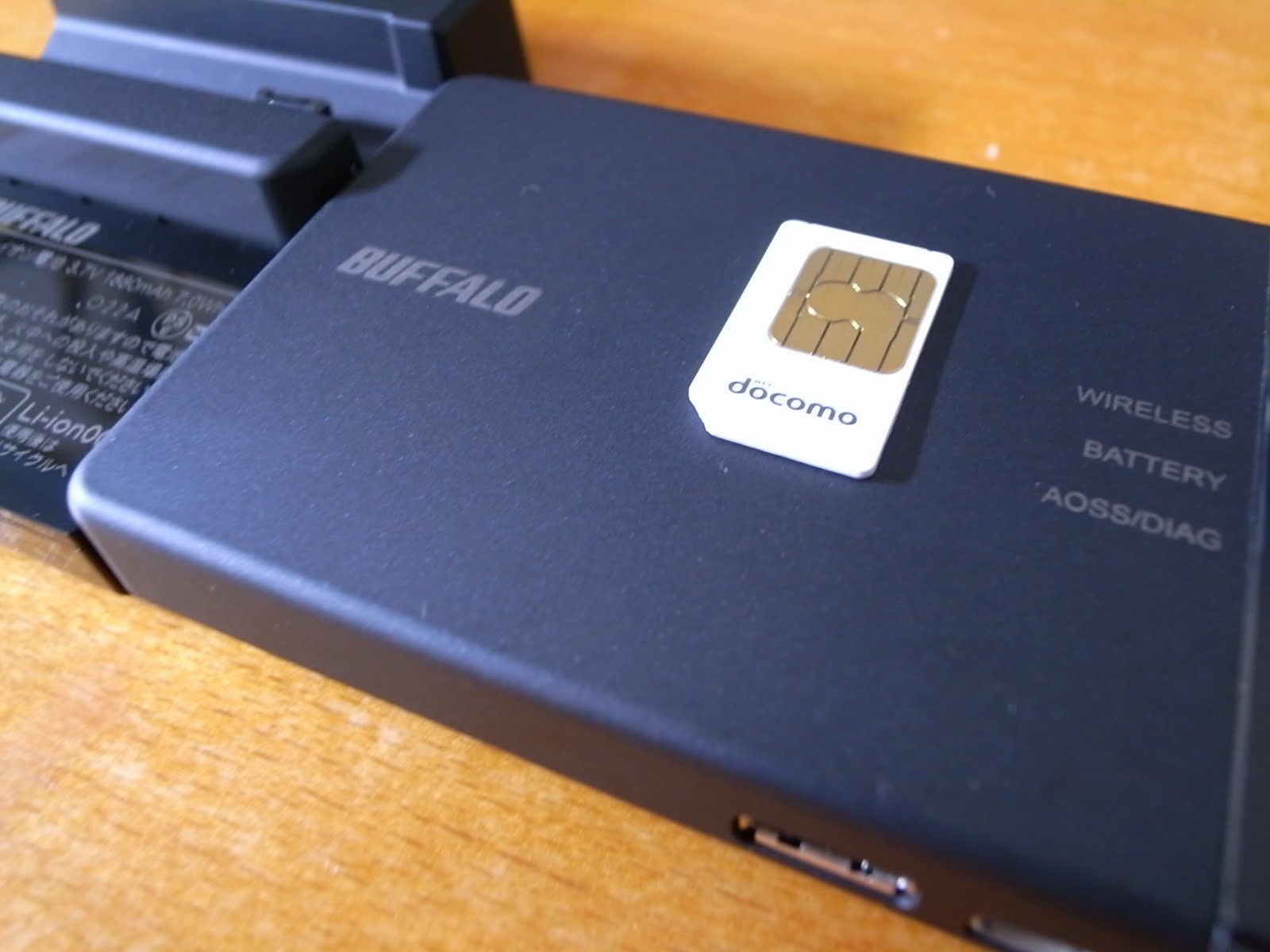
そんなわけで、悶々としながら某カメラ店を徘徊していたところ、光ポータブルのドコモ版といえるポータブルWi-Fiが何と1円で売られていた。


SIMロック版とはいえ同一製品が既に発売されていたことを全く知らなかったことに軽いショックをうけつつも、解約しても本体購入価格より安い違約金しか取られないドコモの良心に負けて、ポータブルWi-Fiを購入してしまった。

ちなみに1円はポイントでお支払い。


で、かるく使ってみた感想。(※3GはとりあえずOFFにしてます。)


・Wi-Fiのアクセスポイントを見つけてPPPoEを張るまでに1分以上(約1分20秒ぐらい)かかる。

地下鉄の駅構内のAP(=フレッツ・スポット)を利用して受信したニュースを、駅と駅の間の圏外区間で閲覧する、みたいなことを考えていたのだが、駅に到着した後ポータブルWi-FiがPPPoEを張る前に、電車がホームを離れてしまいWi-Fi圏外となってしまうので、そういった利用方法はできない。

元々Wi-Fiについては移動しない環境が前提であるし、仮に移動が多い環境での利用がメインである場合でも、3Gへの自動切り替えでカバーできるところだろう。


3GとWi-Fiの切り替え速度はどれくらいなのだろうか。。。まだまだ確認するところはありそう。しばらく楽しめそうな端末だ。

2010-06-27

iPadのWi-Fiスポット登録の方法

iPadが来たので弄る前にWi-Fiのセットアップをした。

以下のとおり空メールを携帯電話!!から送信する必要があるらしい。実際gmailで実施したところ、手順3のところで”対応していない”とおこられてしまう。

  • 携帯電話から「 m@bbmp.jp 」に空メールを送り、返信メールURLにアクセス。または、直接 http://www.bbmp.jp にアクセス

  • アクセス先の「ID/PWの有効化はこちら」を押す

  • 同意>開始で、メール送信画面になるので送信。

  • 返信メールが届く。(参考: 携帯メール必須。i.softbank.jp 利用可)

  • 返信メールのURLにアクセスし「シリアルナンバー」「確認コード」入力し送信。> 完了

    携帯アドレスがない人は、ソフトバンクショップでやってもらいましょう。

    Wi-FiスポットはmobilepointとFONが利用可能。

    mobilepointのアクセスポイント
    FONのアクセスポイント

    さてこれで準備はOK。イジッテみましょ。

  • 2010-06-23

    光ポータブルの仕様と疑問点

    光ポータブルの疑問点を列挙。

    ・SIMフリー版でドコモの通信定額サービスは利用できるか?
    ・3GからWi-Fiへの切り替え時間はどれくらいか?
    ・クレードルにおいた後、有線LANが利用可能になるまでの時間はどれくらいか?

    光ポータブルの仕様はここ

    光ポータブルの一番の特徴は、WAN側のフレッツ・スポットを利用して、LAN側の機器(やはりiPhone,iPadでしょう。)が何であれ、高速に通信できること。外出先でiPhone,iPadを利用する際に、3Gの通信速度にいつもイライラしていたがそれも解消されるわけだ。

    ところでフレッツ・スポットの利用場所だが、都内であれば至る所で利用可能だ。自分がよく立ち寄るカフェや駅、対応していないところはないといっていい。
    ----------------------------------------------------
    ■フレッツ・スポットが利用可能な場所
    ・全体(アクセスポイント検索)
    ・メトロ
    ・都営線

    ■カフェ
    ・スターバックス
    ・タリーズ

    ----------------------------------------------------

    フレッツ・スポットの対抗馬となるe-mobile。フレッツ・スポット(Wi-Fi)と比較し、どこでも使える安心感はあるかもしれない。

    しかし、
    ・Wi-Fiが利用できる場所が増えたこと。
    ・HSDPAの通信速度(下り7.2Mbps,登り1.4Mbps)では大容量コンテンツまたライプ放送等上りのスループットが不足していること。
    が問題となり、下に示すような対応をとらないとユーザ数減は免れない。

    ・料金をフレッツ・スポットと対向できる価格帯に引き下げる、
    ・Wi-Fiと組み合わせて売る。→と思ったら光ポータブル向けにe-mobileが通信サービスを提供する話や、月々の料金を1年間限定で1000円引き下げる(1000円では少ない。。。)ような話がちらほら。かなり危機感を持っている様子。

    2010-06-05

    CQW-MRBとパケットWi-Fiの使い分け

    CQW-MRB単体でFLET's SPOTと接続し、他通信機器はCQW-MRB経由でインターネットに接続することを考えていたが、どうやら無理のようだ。

    CQW-MRB本体側面にLAN/WANの切り替えスイッチがあるが、LAN側はUSB接続のデータ通信端末(E-mobile等)を利用する場合に、WAN側は固定回線(ADSLモデム)で利用するもので、WANで無線802.11+PPPoEを利用し、LANは802.11+DHCPという利用形態はできない。


    BUFFALOのポータブルWi-Fi(型番DWR-PG 2010/6/24発売予定:\37,000)は上記のような使い方ができる。ただ、私が使わない3Gへの接続機能(SIMカードを内蔵できる)実装しているため、価格が高い。携帯電話と同じ端末に802.11のチップを載せているので、これぐらいの価格になるのは当然だが、少し悩んでしまう。
    NTT東から、同一ルータを「光ポータブル」という名称でレンタル提供予定らしい。月額300円程度だろうから、レンタルがお得かな。


    すでにamazonでポータブルWi-Fiの製品情報が記載されている。


    都内であればほとんどの地下鉄で無線WANが利用できる。3Gがいくら高速といっても高々7M少し。802.11a/b/gの54Mbpsには遠く及ばない。基本無線WAN。無線WAN未カバーエリアで3Gを利用、という使い分けになるだろう。
    となるとWi-Maxはますます厳しくなる。通信速度+料金は無線WANに負け、カバーエリアでは3Gに負け。現在の月額料金\4,480を思い切って半額\2,000ぐらいに安くするべきだ。WillComの二の舞になる。